Метрики (пороги)
После того как были настроены Правила порогов пользователь может взаимодействовать с создаваемыми порогами и метриками на главном экране Monq - вкладка Пороги.
Правило порога - это условие создания порога.
Порог - текущая информация о метрике, значение которой превысило порог или находится в нормальном состоянии.

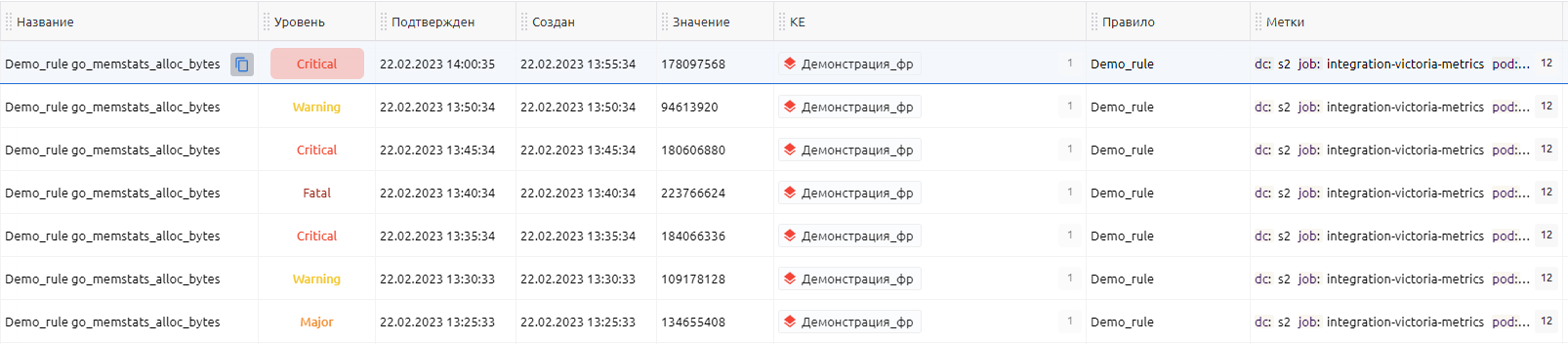
Информация об открытых и закрытых порогах представлена в виде таблицы на вкладе Пороги, которая содержит основную информацию о пороге:
- Название порога - неизменяемое значение, которое определяется в правиле создания порога.
- Уровень и статус - неизменяемый атрибут порога, определяемый условием создания и закрытия порога. Модель уровней содержит следующие статусы и уровни:
- Проблемный
FatalCriticalMajorWarningInfo
- Хороший
Ok
- Проблемный
- Дата подтверждения - дата и время подтверждения расчета порога. Указывает на то, что по данному порогу продолжают поступать метрики.
- Дата создания - дата и время создания порога (до миллисекунд при наведении курсора на ячейку)
- Значение, с которым был создан порог - критичное значение метрики, с которым был создан порог (указывается при создании порога и остается неизменным).
- Привязанные конфигурационные единицы - связанные с порогом КЕ. Привязка порогов к КЕ осуществляется в сценариях автоматизации.
- Название правила - правило расчета порога, по которому он был создан
- Метки полученной метрики
- Аннотации - вручную добавленные метки в правиле расчета порога
- Владелец порога - Рабочая группа, которой принадлежит порог. Наследуется от правила расчета.
- Дата закрытия - дата и время закрытия порога (до миллисекунд при наведении курсора на ячейку)
Детали порога
При выборе какого-либо порога в таблице, отображается нижняя панель с детальной информацией о пороге с историей ранее созданных порогов по текущей метрике. История представлена в виде таймлайна, на котором располагаются пороги в зависимости от их времени жизни.
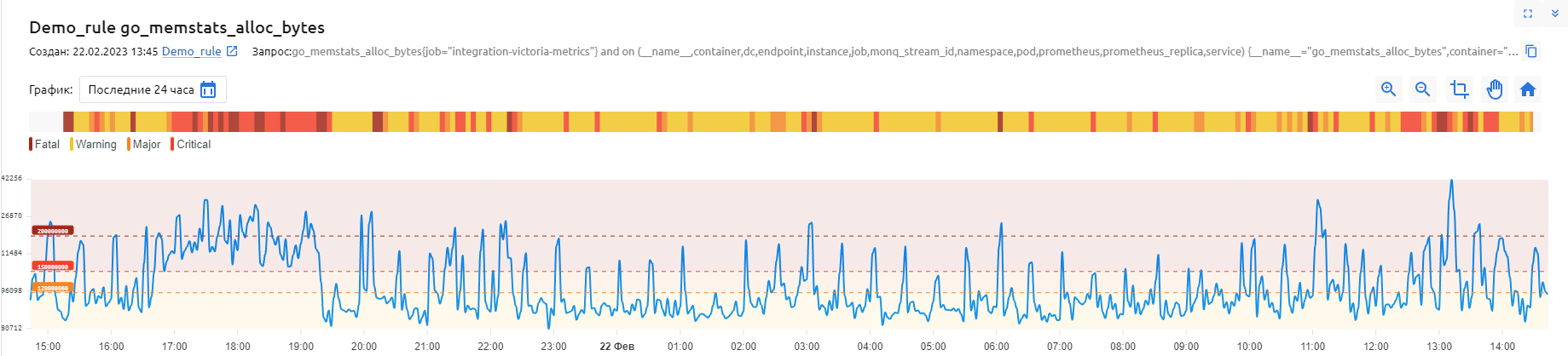
В детальной информации по порогу также отображается и график временного ряда для метрики, по которой был создан текущий порог.
На графике отображается информация по настроенным уровням для правила, по которому был создан порог.
Для графика и таймлайна применимы инструменты приближения и перемещение по графику.
При выделении периода на таймлайне или графике метрики, выбранный период применяется как фильтр диапазона для всех порогов.
Фильтрация порогов
Для фильтрации порогов по параметрам предусмотрены следующие функции фильтрации:
Фильтрация по уровню порога
Фильтрация по уровням представлена в виде цветных кнопок

Нажатие соответствующей кнопки отображает в таблице пороги соответствующего уровняФильтрация по статусу порога

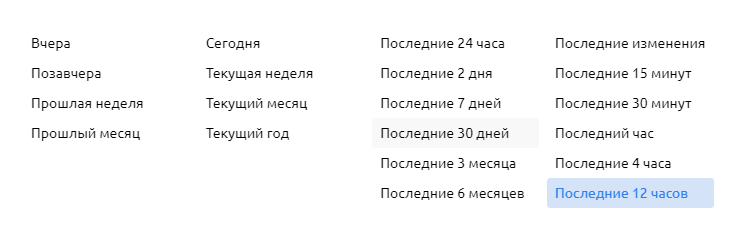
Фильтрация по дате создания
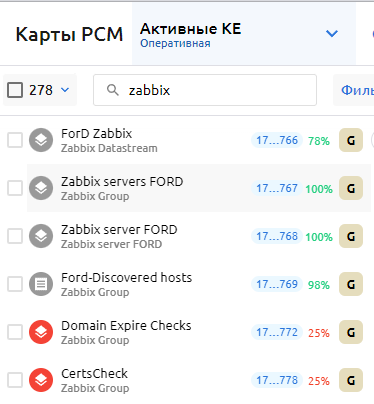
Фильтрация по связанным КЕ
Фильтрация по КЕ производится выбором соответствующих Карт РСМ или непосредственно КЕ в списке КЕ слева.
Поиск
Поиск порогов производится по следующим параметрам порога:
Название порога
Идентификатор порога
Хэш-идентификатор
Хэш порога не отображается на экране, но данное поле есть в параметрах каждого порога(например, в модели порога в сценариях автоматизации)Метки
Совпадение в названии и значениях полейАннотации
Совпадение в названии и значениях полей
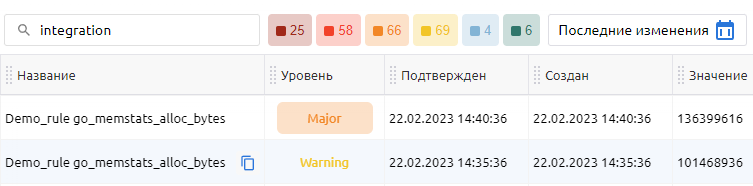
Группировка порогов
При работе с метриками пользователь может сгруппировать пороги по уникальным идентификаторам, чтобы посмотреть на состояние конкретной метрики, даже если по ней нет открытых порогов.

В текущей версии, по умолчанию, включена группировка по уникальным идентификаторам метрик (хэш функция) и названию правила, по которому произведен расчет порога.
В заглавном элементе группы отображается последний созданный порог по данному правилу.
При раскрытии группы порогов, независимо от количества элементов группы, загружается информация о десяти порогах. Каждая, последующая подгруппа порогов загружается по кнопке "Show more".
Персонализация экрана порогов
Пользователь при работе с порогами может персонализировать отображение колонок в таблице Порогов.

Для того, чтобы изменить порядок колонок, а также включить/выключить их отображение в таблице - нажмите кнопку "шестеренки" в правом верхнем углу экрана.
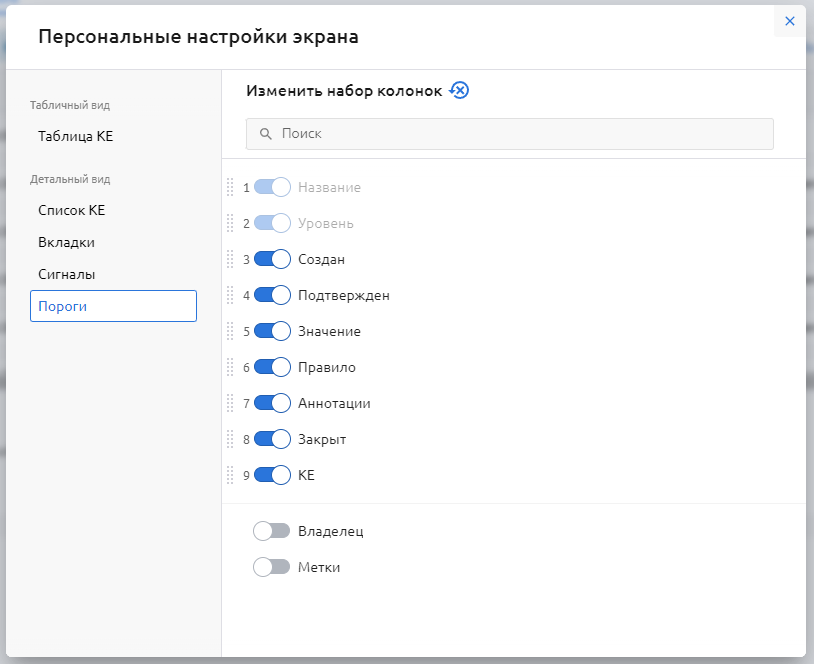
Определите порядок и состав колонок под ваши потребности.
⚠️ Управление отображением колонок "Название" и "Уровень" недоступно, данные колонки отображаются всегда.
Применение и сохранение настроек происходит автоматически, после каждой выполненной операции.
💡 Порядок колонок в таблице также можно изменить методом Drag&Drop, перетягивая колонки влево и вправо находясь в таблице Порогов.
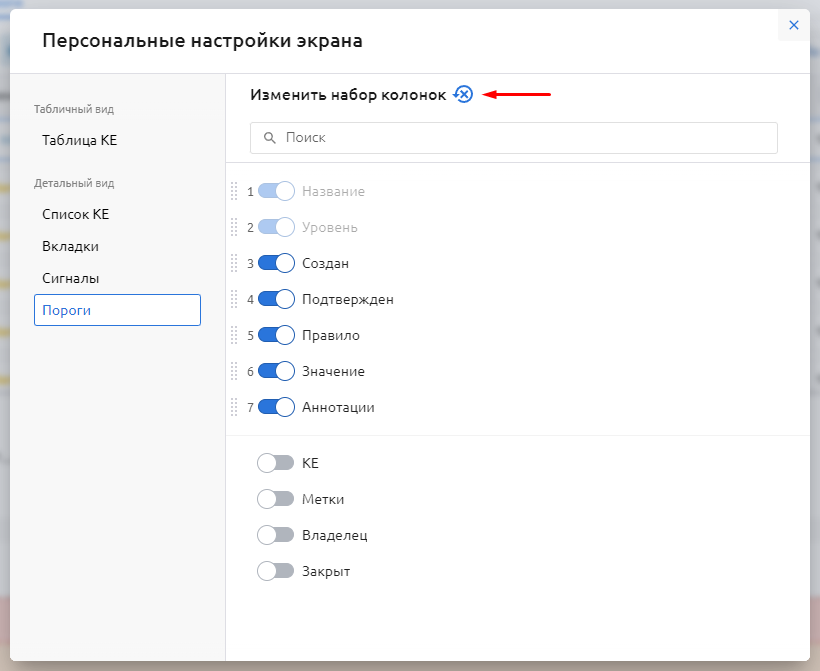
Чтобы сбросить настройки отображения колонок до состояния "по умолчанию", в настройках представления нажмите кнопку сброс, напротив заголовка "Изменить набор колонок".
Автоматическое обновление информации по порогам
При работе с Порогами, по умолчанию для всех пространств, включено автоматическое обновление информации в таблице.
💡 Обновление информации в таблице происходит каждые 10 секунд
В случаях изменения каких либо параметров Порога в реальном времени, порог может перестать попадать под условия фильтрации и будет исключен из табличного представления.
В нижней панели "Детали порога" также автоматически обновляются данные на таймлайне и графике метрик.
💡 Обновление информации в "Деталях порога" происходит при получении событий об открытии или обновлении информации о пороге (закрытие, подтверждение, связь с КЕ)